版本:v2.7
用户管理
用户管理
1.功能介绍
帮助管理员更安全、更高效的管理DataPipeline产品使用者。
- 用户可通过用户名或邮件登录DataPipeline。
- 用户分普通用户和和管理员两个级别。
- 普通用户
- 默认属于公共组,管理员可将其分到其他小组。
- 同一个小组下的用户所创建的数据源和数据目的地可以相互使用。
- 用户创建数据任务后,可以添加同一个小组的用户作为参与人。
- 只能删除自己创建的数据任务。
- 不同小组的用户之间无法相互浏览对方的数据任务。
- 管理员
- 只有管理员可进入「用户管理」页面,并允许使用「用户管理」相关功能。
- 可浏览、编辑、删除所有数据任务。
- 可使用所有其他用户创建的数据源和数据目的地。
- 普通用户
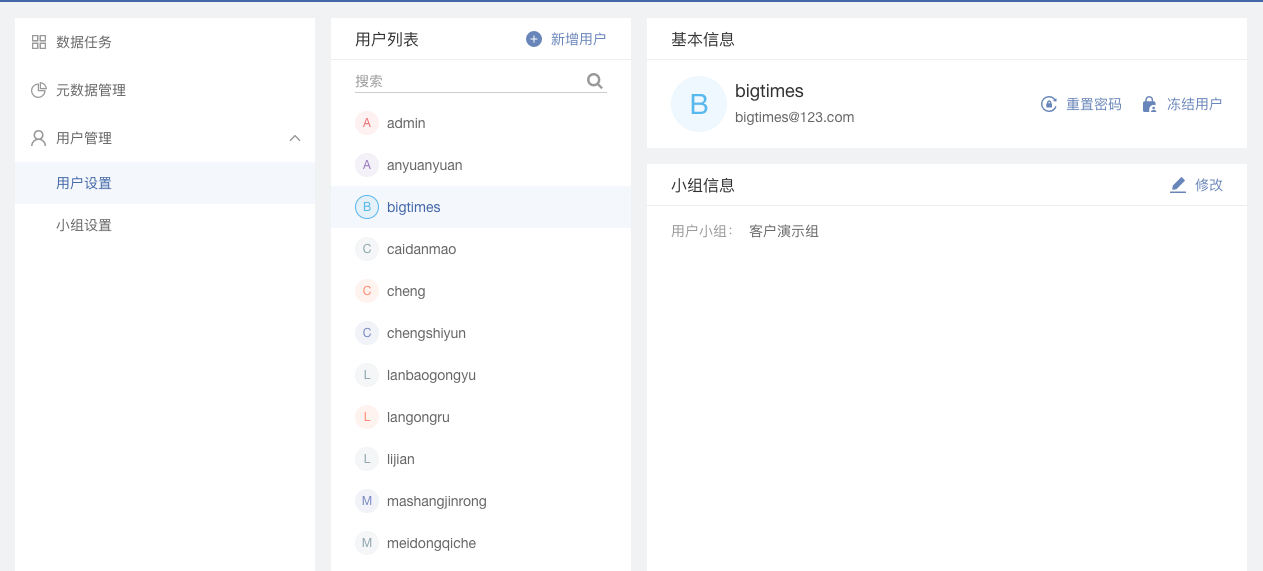
- 用户管理功能主要分两块:
2. 用户设置
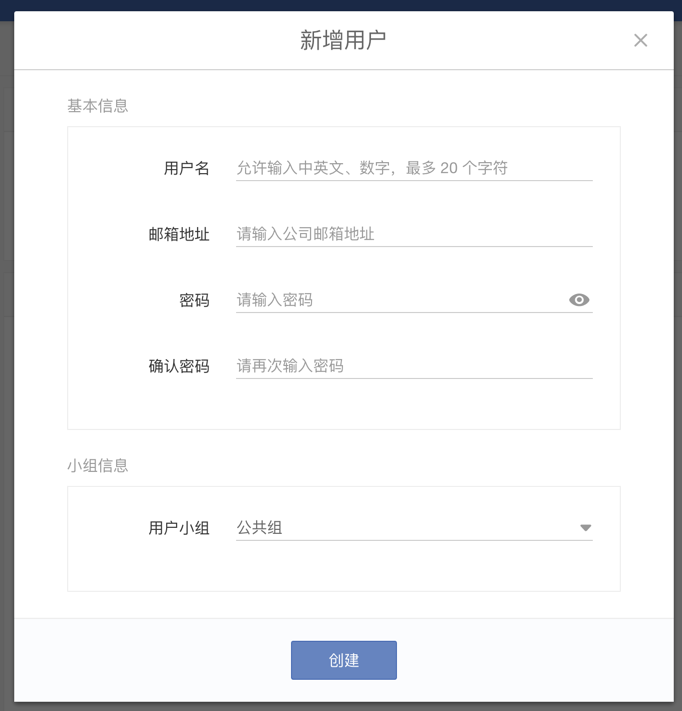
「新增用户」
- 点击「新增用户」,会立即弹窗显示新增用户入口。
- 需要输入用户名和企业邮箱地址,要求不重复。
- 用户小组默认为公共组,可更改为管理员小组或其他。
「用户列表」
「重置密码」
「冻结用户」
- 管理员有权限冻结用户。
- 冻结用户后,用户无法使用冻结用户信息登录DataPipeline。
- 点击「冻结用户」后进行二次确认即可完成冻结用户操作。
- 管理员有权限解除用户冻结,在用户列表找到用户后,点击「解冻用户」即可。
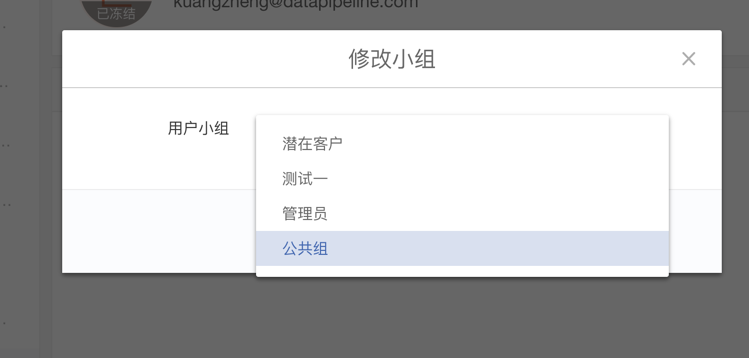
「修改小组信息」
- 管理员有权限修改用户所属小组,在用户的小组信息区域右上角点击「修改」即可。
3.小组设置
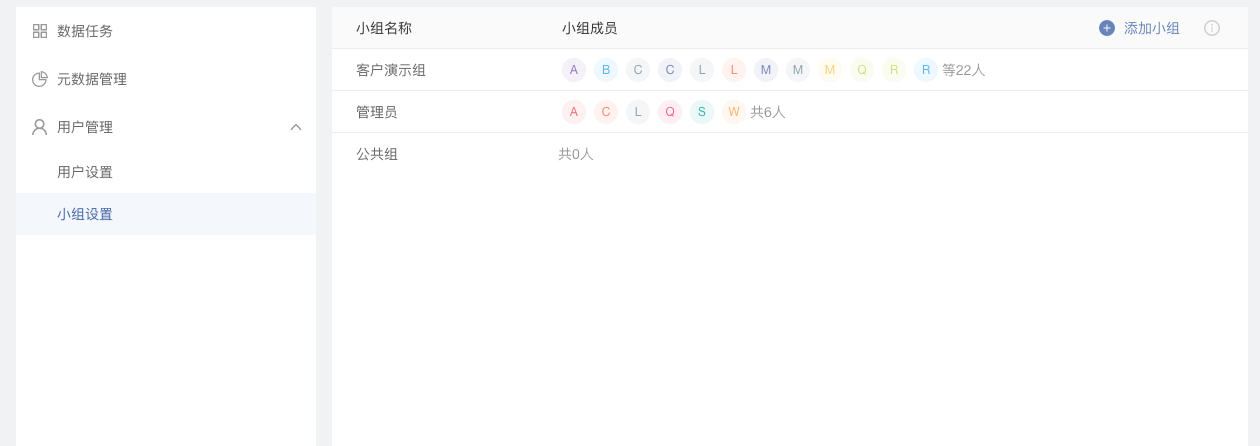
- 用户可在小组设置页面了解所有小组详情,并根据需求增减小组。
- 默认会有两个小组:管理员和公共组。
- 点击「添加小组」,即可增加新的小组。
- 小组列表
- 显示:小组名称、小组成员信息、总人数。
- 鼠标移动到小组列表某一行,则会显示「修改」和「删除」按钮。
- 删除某一小组,该小组下的用户会自动移到「公共组」。