版本:v2.7
文件同步的任务设置
任务设置
1.什么是「任务设置」?
创建「文件同步任务」第二步中,用户可以对任务进行个性化的配置,在这个页面支持对任务参与人、读取频率以及白名单、黑名单等详细的内容进行设置,增加任务的灵活性。
2.可以进行哪些设置?
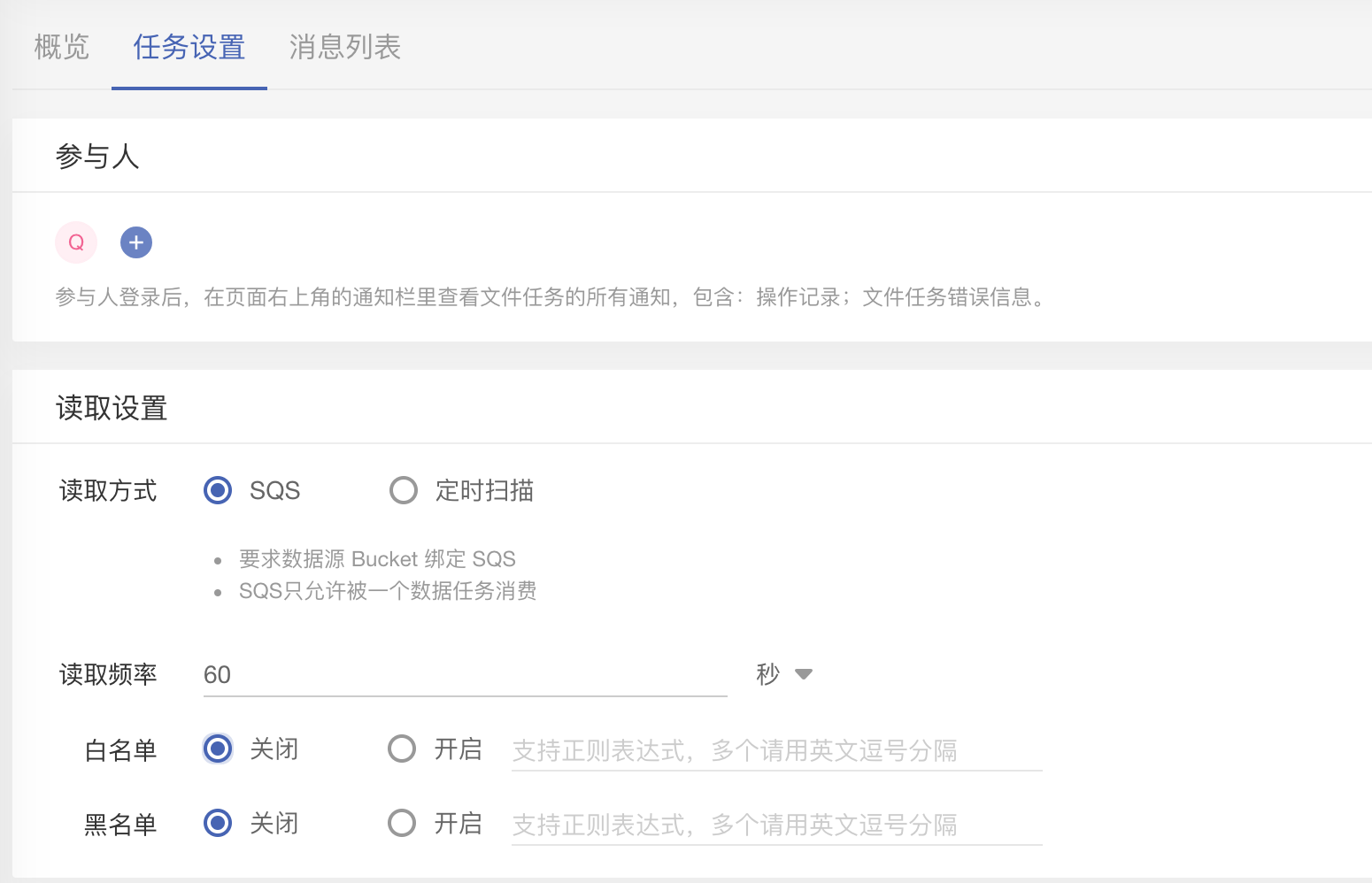
- 「参与人」设置:
- 参与人能够浏览、编辑该任务,并受到该任务相关通知;
- 「读取方式」
- SQS
- 要求数据源 Bucket 绑定 SQS
- SQS只允许被一个数据任务消费
- 定时扫描
- 按用户设置的读取频率进行文件扫描。
- SQS
- 「读取频率」
- 支持用户设置读取频率;
- 「白名单和黑名单 」
3.如何进行具体设置?
「参与人」设置
- 「参与人」拥有该任务的浏览和编辑权限,包含:
- 默认只显示该数据任务创建人,并且不允许删除。
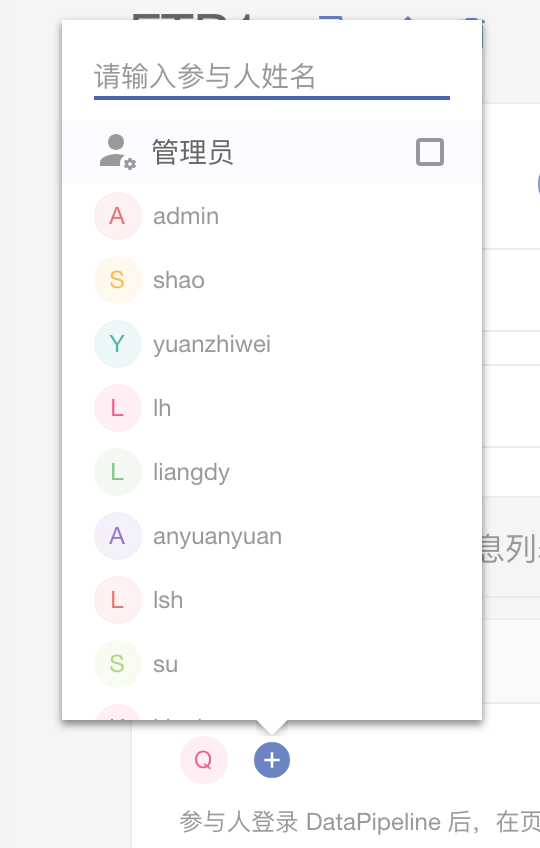
- 点击「+」按钮,将显示下拉框进行「参与人」选择。
- 支持单选或多选参与人或勾选用户组选择整个用户组的用户作为参与人;
- 再次点击取消选择;
- 支持搜索用户名称,直接在输入框输入用户名关键词即可,区分大小写。
- 「参与人」列表中,鼠标移动到「参与人」上,将显示「×」按钮,点击后将删除该「参与人」。

- 只有创建者和管理员能够删除任务。
- 「读取频率设置」:需要用户设置扫描频率,任务激活后会采用该频率进行定时扫描处理:输入正整数并选择时间单位,使用该文件源的任务激活后会采用该频率进行定时扫描处理;

- 「白名单」:选择关闭,系统会读取所有文件
选择开启,用户可在输入框输入白名单(支持输入正则表达式)- 系统根据用户输入的白名单正则表达式规则来读取对应特征的文件。
- 多个文件类型特征可用英文逗号隔开,提示文案:支持正则表达式,多个请用英文逗号分隔
- 「黑名单」:选择关闭,指不会对任何特征的文件进行忽略(不读取)操作。
选择开启,用户可在输入框输入黑名单(支持输入正则表达式)- 系统根据用户输入的黑名单正则表达式规则来忽略对应的特征的文件。
- 多个文件类型特征可用英文逗号隔开,提示文案:支持正则表达式,多个请用英文逗号分隔
