版本:v2.7
详情页
详情页
1. 「数据源」搜索结果
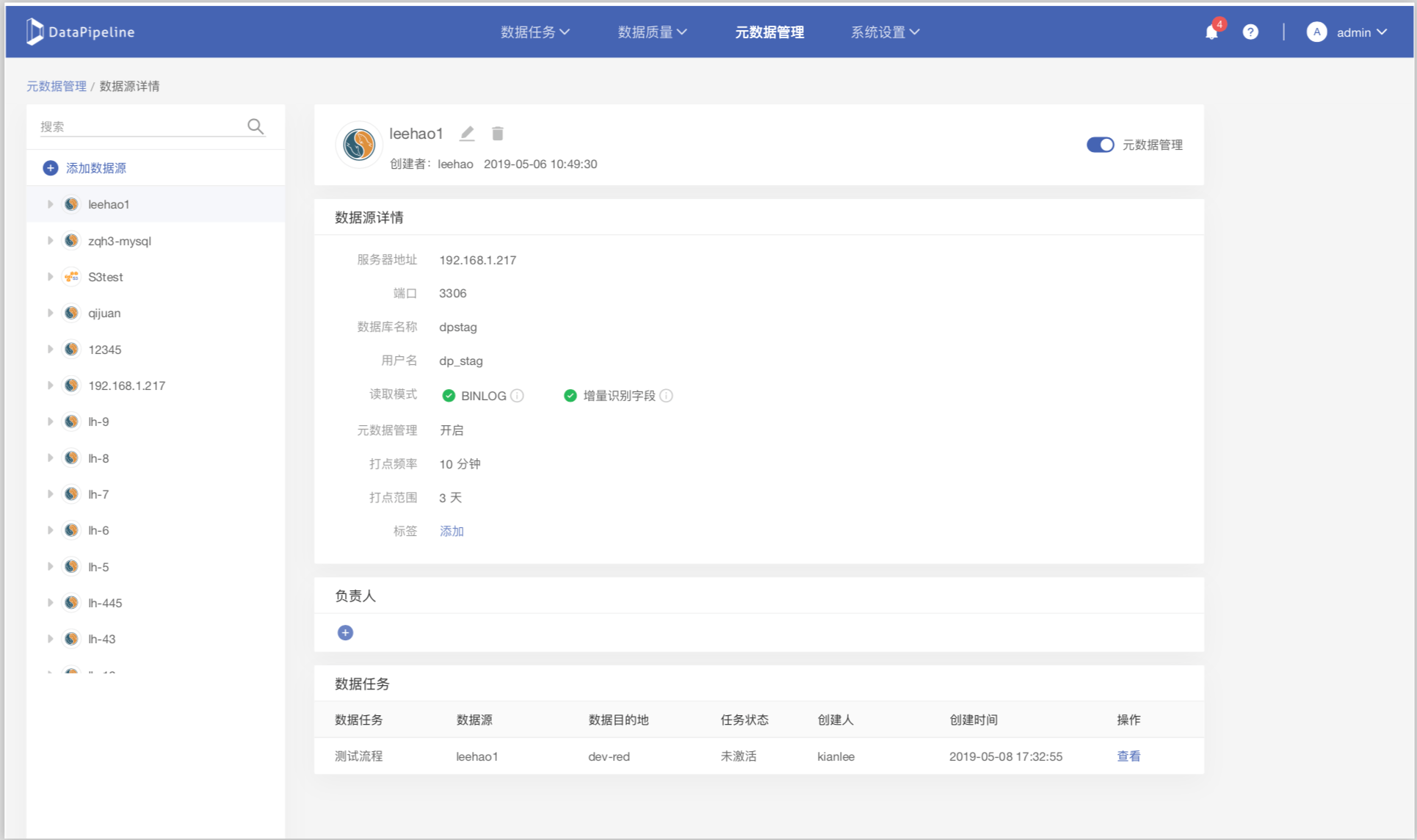
「添加标签」
- 用户可以添加数据源标签
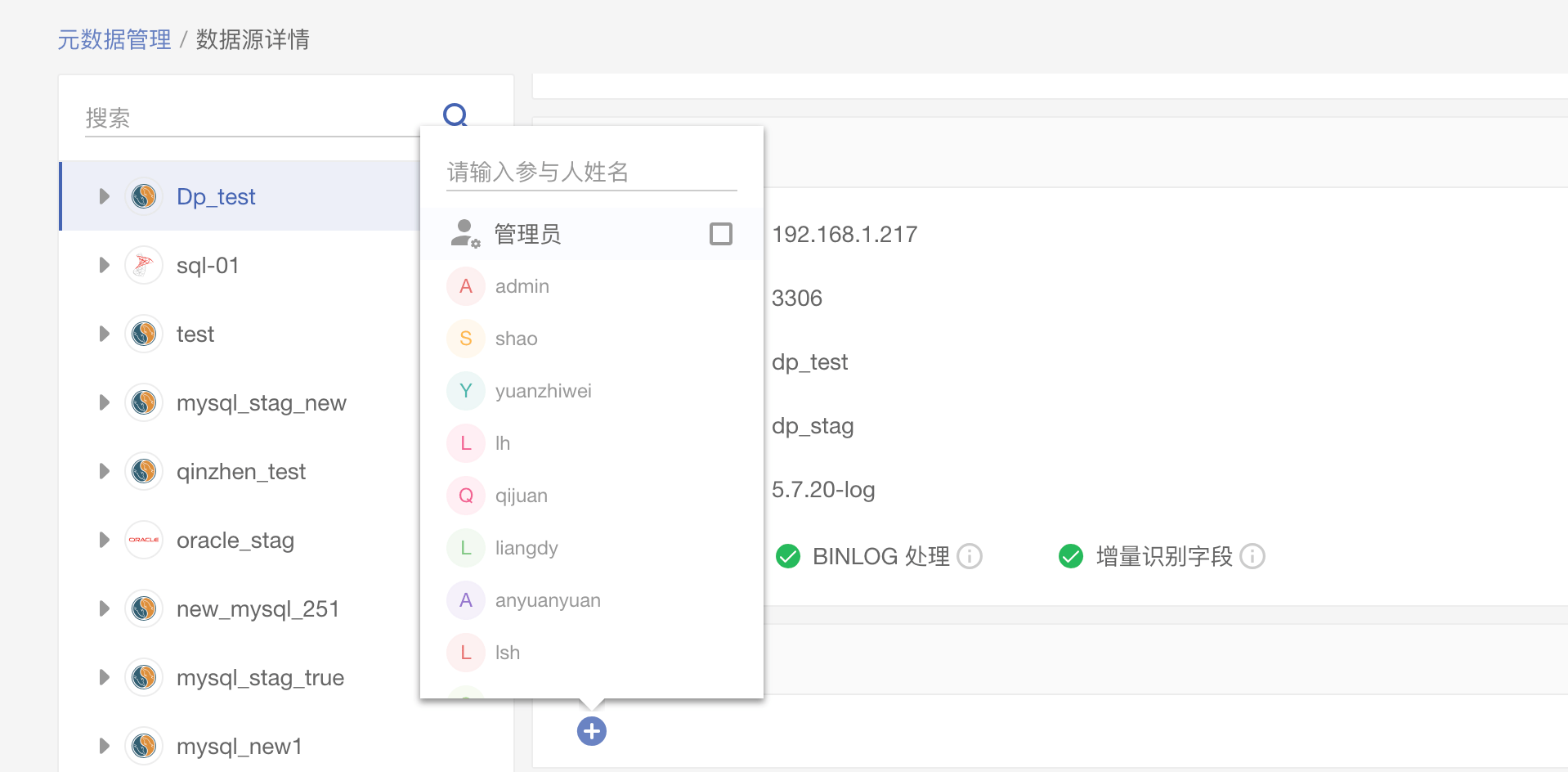
「添加负责人」
- 用户可以点击添加按钮,添加负责人
「查看数据源相关任务」
- 用户可以查看该数据员相关的所有数据任务,点击查看可查询数据任务详情。

「编辑和删除功能」
- 已被任务占用的数据源、编辑和删除按钮置灰,不可编辑
- 鼠标放在编辑按钮上提示“其他任务正在使用该数据源,无法编辑”
- 鼠标放在删除按钮上提示“其他任务正在使用该数据源,无法删除”
- 未被任务占用的数据源可进行编辑和删除
- 编辑后的数据源将以新数据源方式呈现,数据源信息以及表和视图信息均为新数据源信息
- 表和视图技术元数据、业务元数据以及样例数据均为最新信息,业务元数据保存的信息清空。
- 点击编辑按钮,弹窗出现数据源配置界面
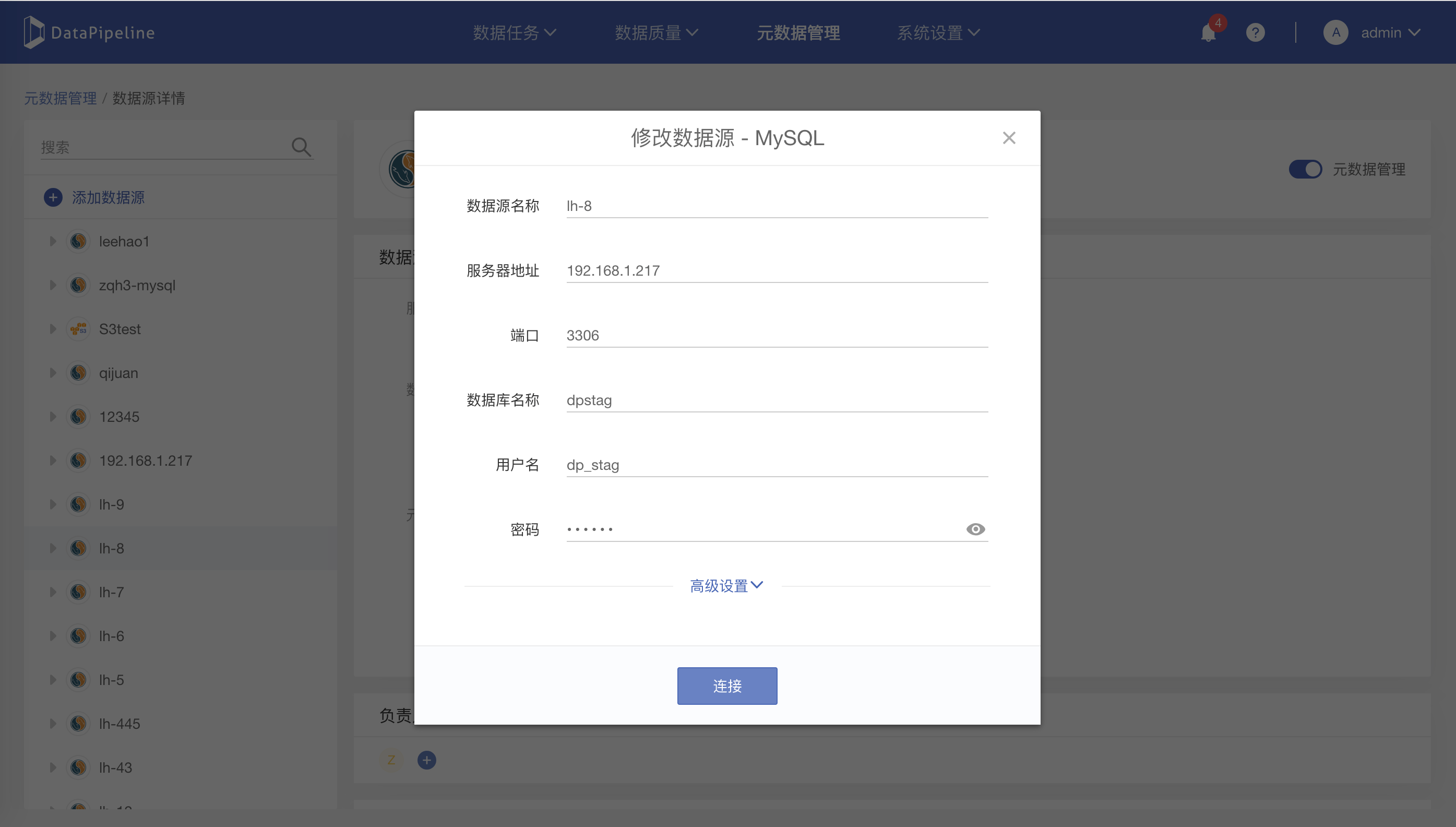
- 内容为:数据源配置项,与新建数据源逻辑一致,各项均可编辑
- 配置信息除密码显示已填信息,用户可以编辑修改各项信息,修改完毕后点击连接
- 密码默认展示原始密码,用六个星表示
- 点击密码右侧【密码可见】按钮,不显示真实密码,仍然显示六个星
- 用户可以自己设置新密码,不支持只修改密码部分字段,点击右侧【密码可见】要求显示出用户新设置的密码。
- 连接成功,则在右上角弹窗提示数据源【 hyr】连接成功
- 连接失败,则提示出具体的失败原因,逻辑与新建数据源一致
- 编辑成功后,数据源、表和视图信息都更新至最新
- 右侧数据源详情展示修改后的详细信息
- 表和视图均为新数据源下的表和视图
- 点击删除按钮,出现弹窗提示用户,同数据任务删除逻辑
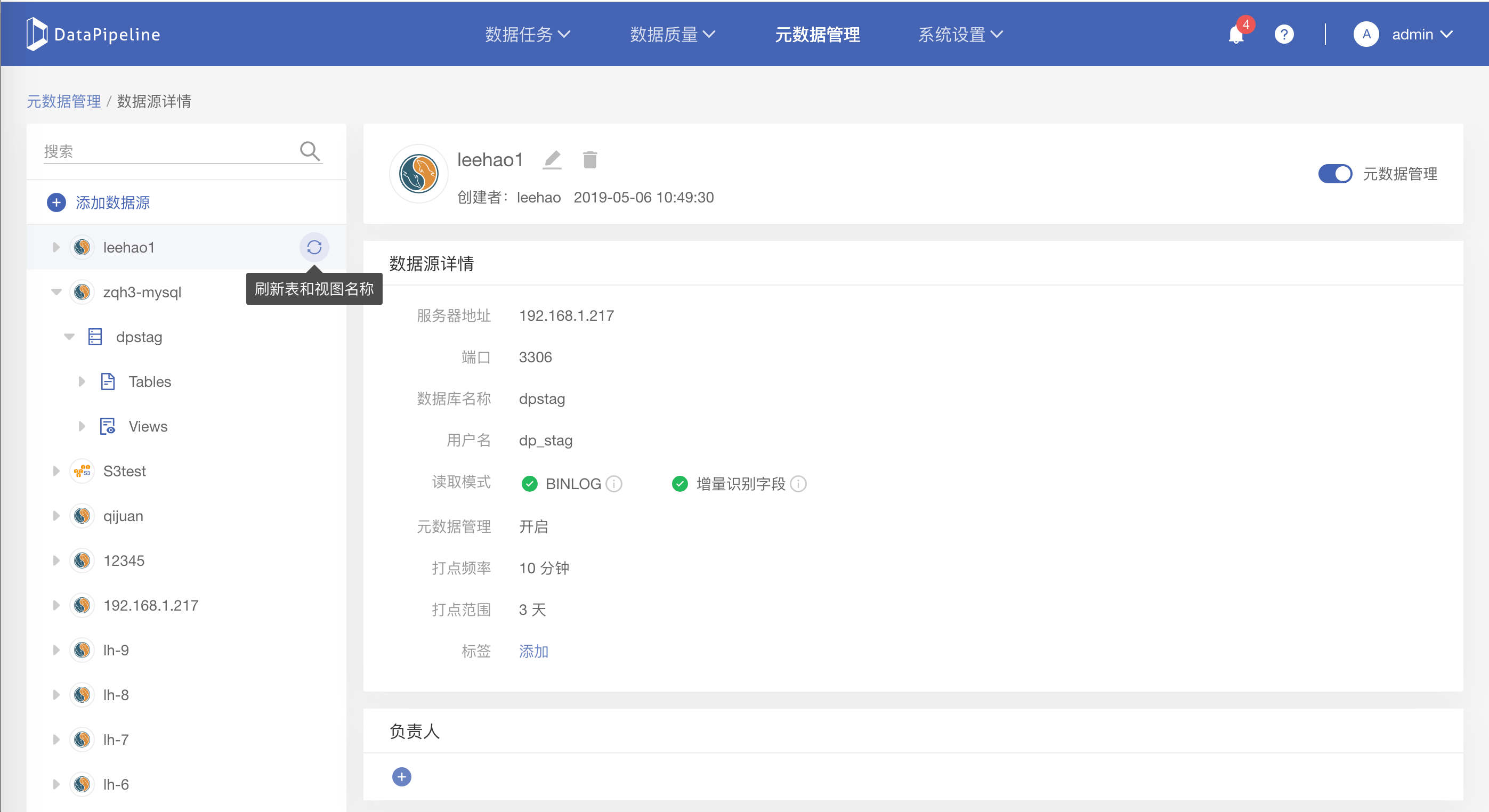
「支持手动刷新数据源」
- 元数据管理所有数据源的表结构定时每天更新一次。(可在系统设置里设置频率)
- 展开左侧数据源下表和视图仅保留上次刷新的表和视图。
- 数据源添加【刷新】按钮
- 点击【刷新】按钮,要求刷新出最新的表或视图 list
- 增减的表和视图也要求更新至最新
「支持开启和关闭元数据管理」
- 关闭元数据管理
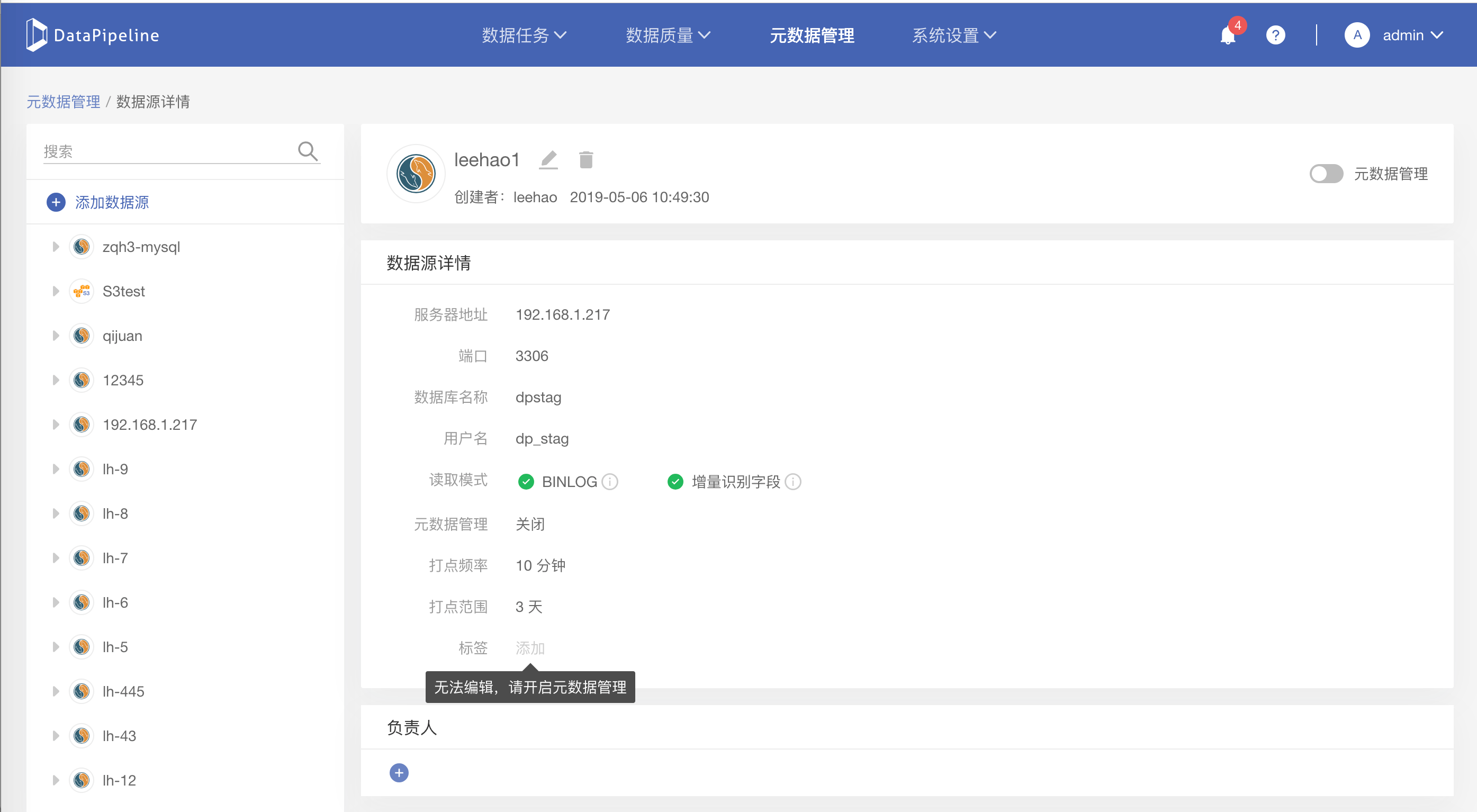
- 关闭后,不支持用户进行元数据管理相关操作
- 左侧数据源不支持展开,展开按钮消失。
- 开启和关闭按钮,右侧文案:元数据管理
- 提示文案:开启元数据管理,允许用户进行元数据管理相关操作,包括查看和编辑数据源、表以及视图相关信息。关闭元数据管理,不允许用户进行元数据管理相关的操作,只允许修改和删除未被占用的数据源。
- 关闭和开启可互相转换
- 从关闭到开启,开启后数据源展示出上次刷新的最新信息
- 从开启到关闭,页面真实展示数据源基本信息、数据源详情、负责人和数据任务
- 数据源基本信息:编辑和删除按钮允许编辑。
- 数据源详情:标签添加按钮置灰不可编辑,提示文案:无法编辑,请开启元数据管理
- 负责人:添加按钮置灰不可编辑,提示文案:无法编辑,请开启元数据管理
设置开启和关闭,新建数据源数据源详情页也要求展示出最新状态
各个数据源之间相互独立
* 关闭后,元数据管理首页搜索框搜索不到该数据源,但总览列表中会包含该数据源。
- 开启元数据管理
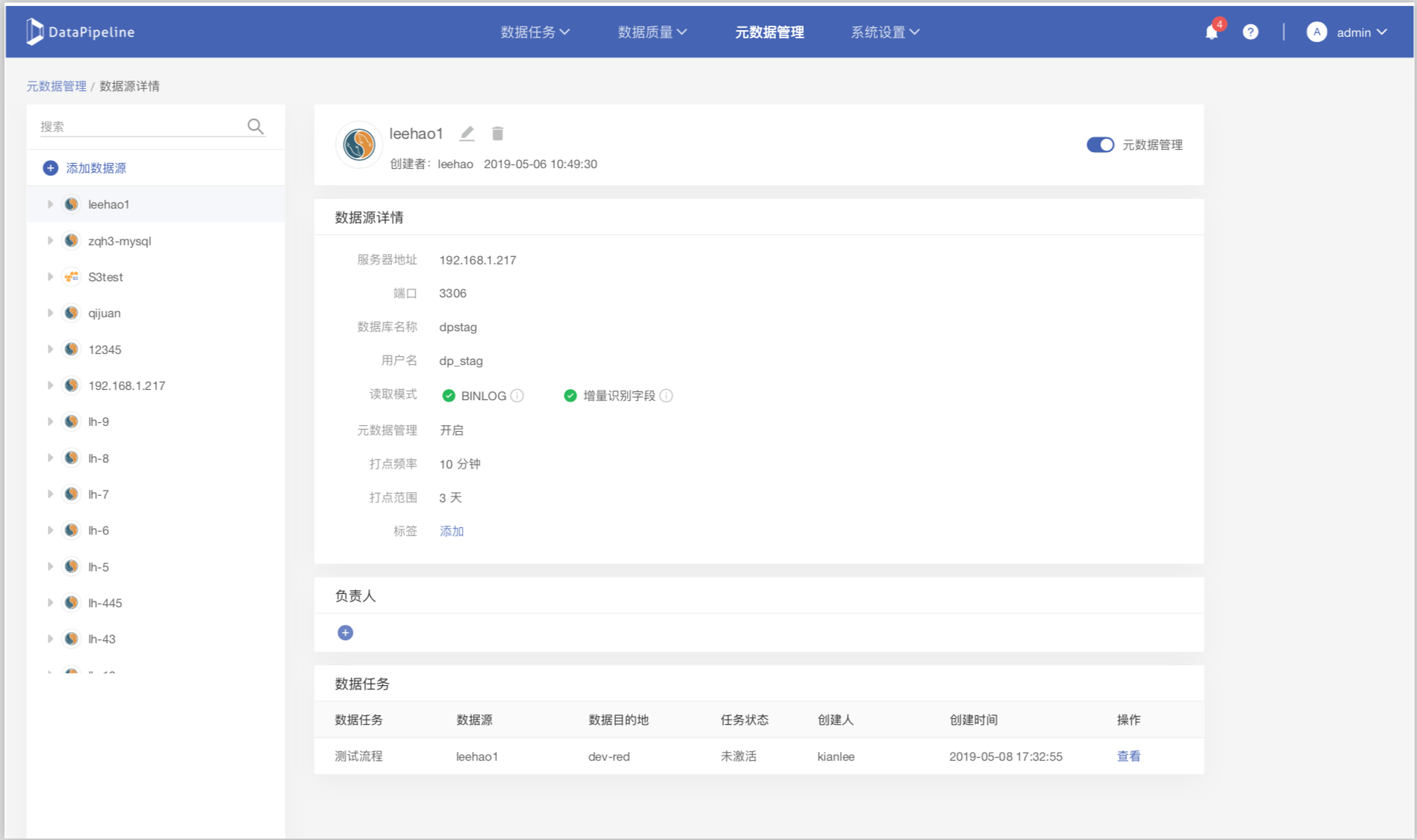
- 数据源详情页支持一切元数据管理的操作,数据源、表和视图的信息均可查看和编辑,与当前逻辑一致
- 开启和关闭逻辑同上
- 开启和关闭数据源要区分进行一定的排序
2.「表」搜索结果
点击任意搜索结果,立即跳转到总览对应的表详情页。
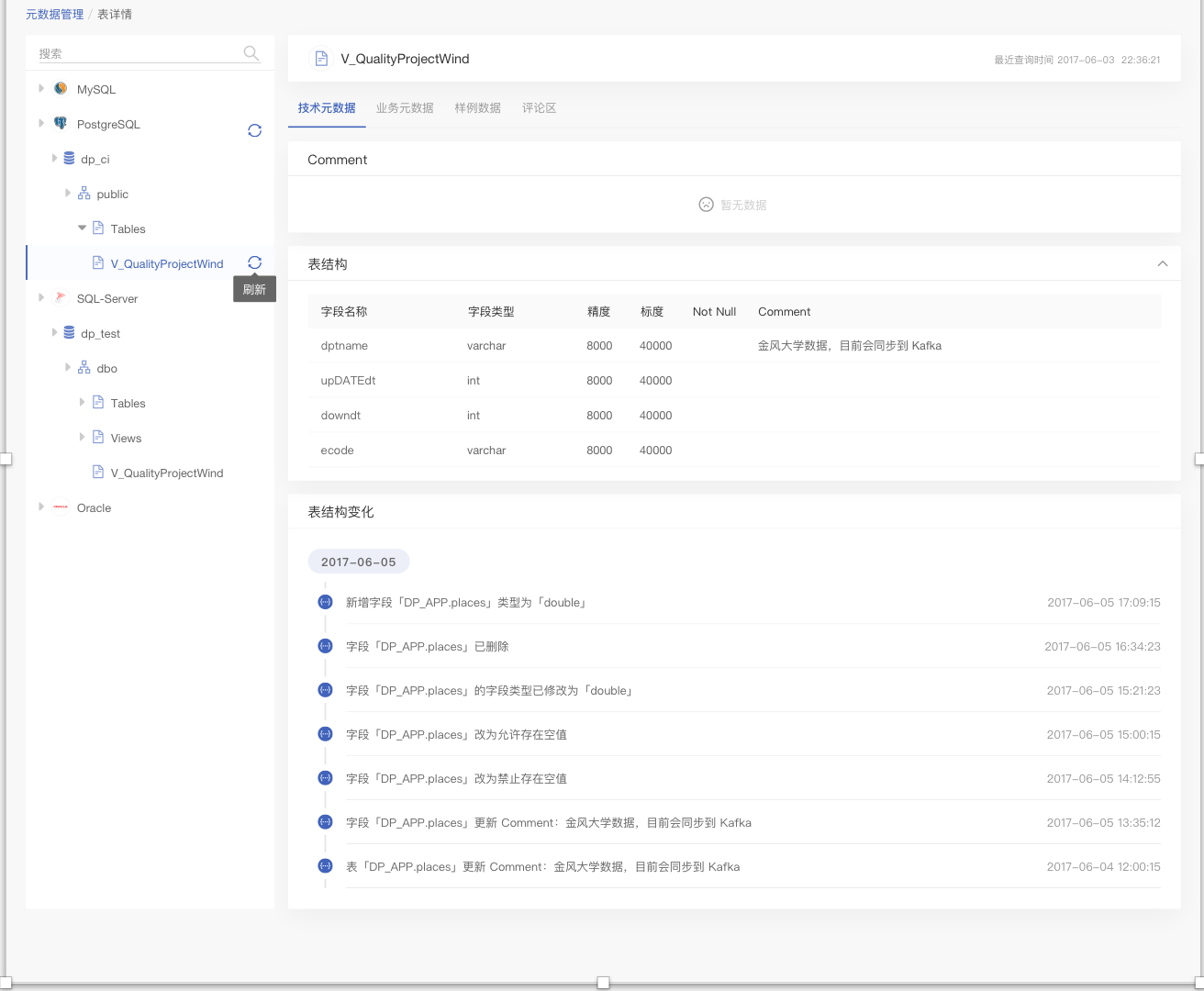
用户可以查看业技术元数据、业务元数据、样例数据和评论区。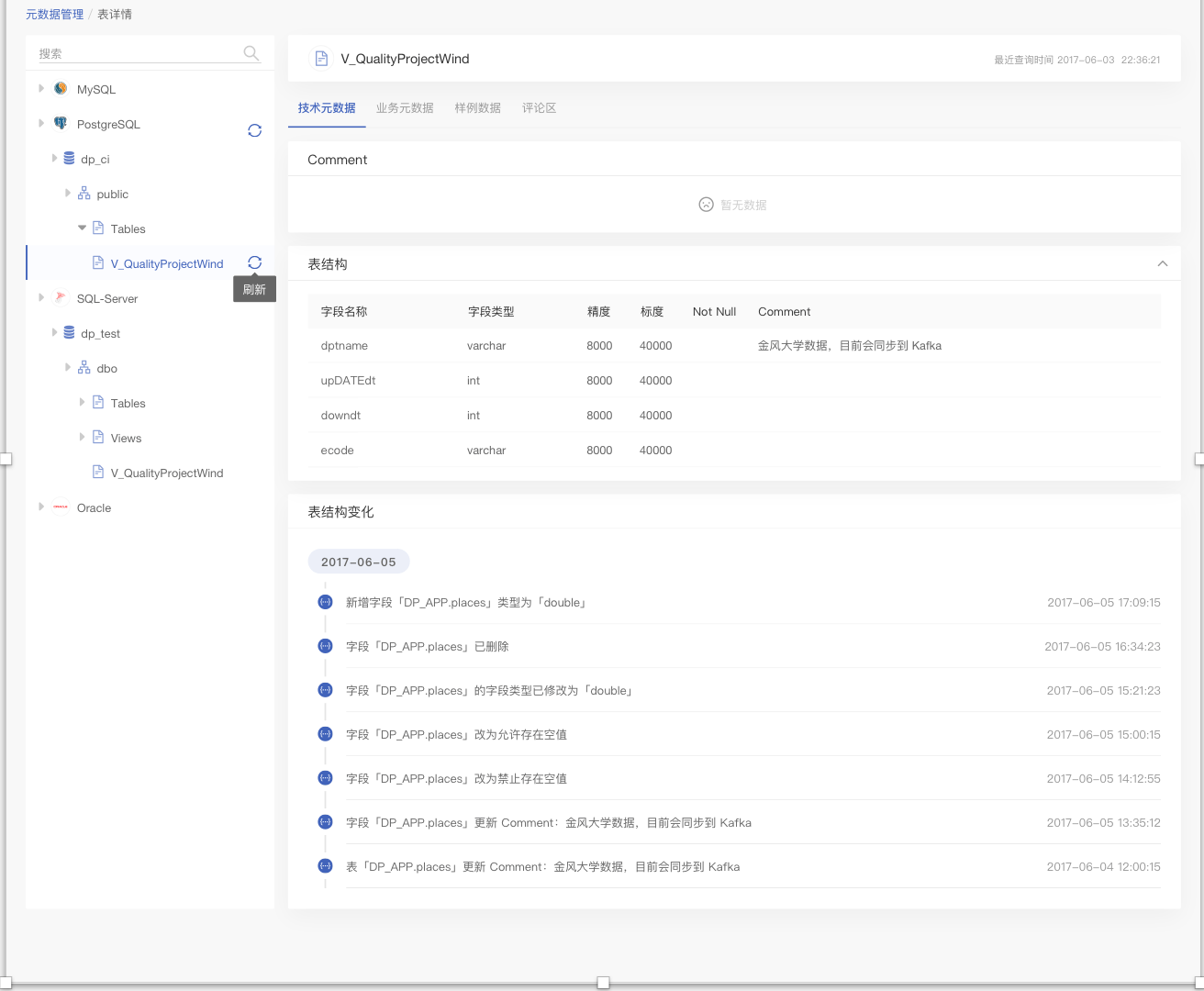
「支持手动刷新表结构」
- 表级别会采取手动【刷新】策略
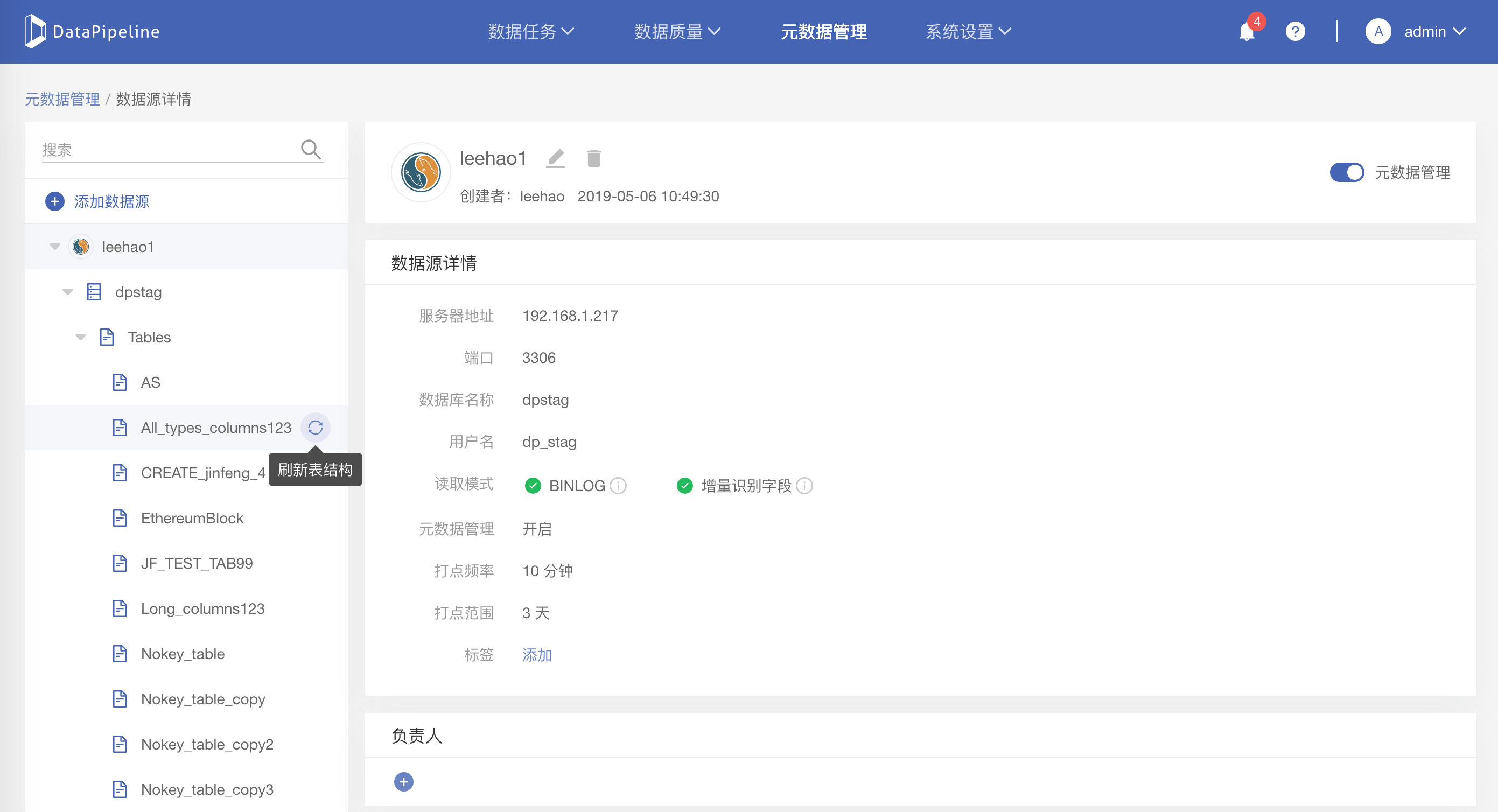
- 首次刷新,系统自动去刷新右侧表详情页,要求展示出最新的表结构
- 刷新过的表,则右侧表详情页展示出上次刷新的表结构。
- 鼠标移至表名称上显示出【刷新】按钮
- 点击【刷新】要求展示出最新的表结构信息(技术元数据、业务元数据、样例数据)
- 表已经被删除时,点击【刷新】右侧表详情页提示用户该表不存在
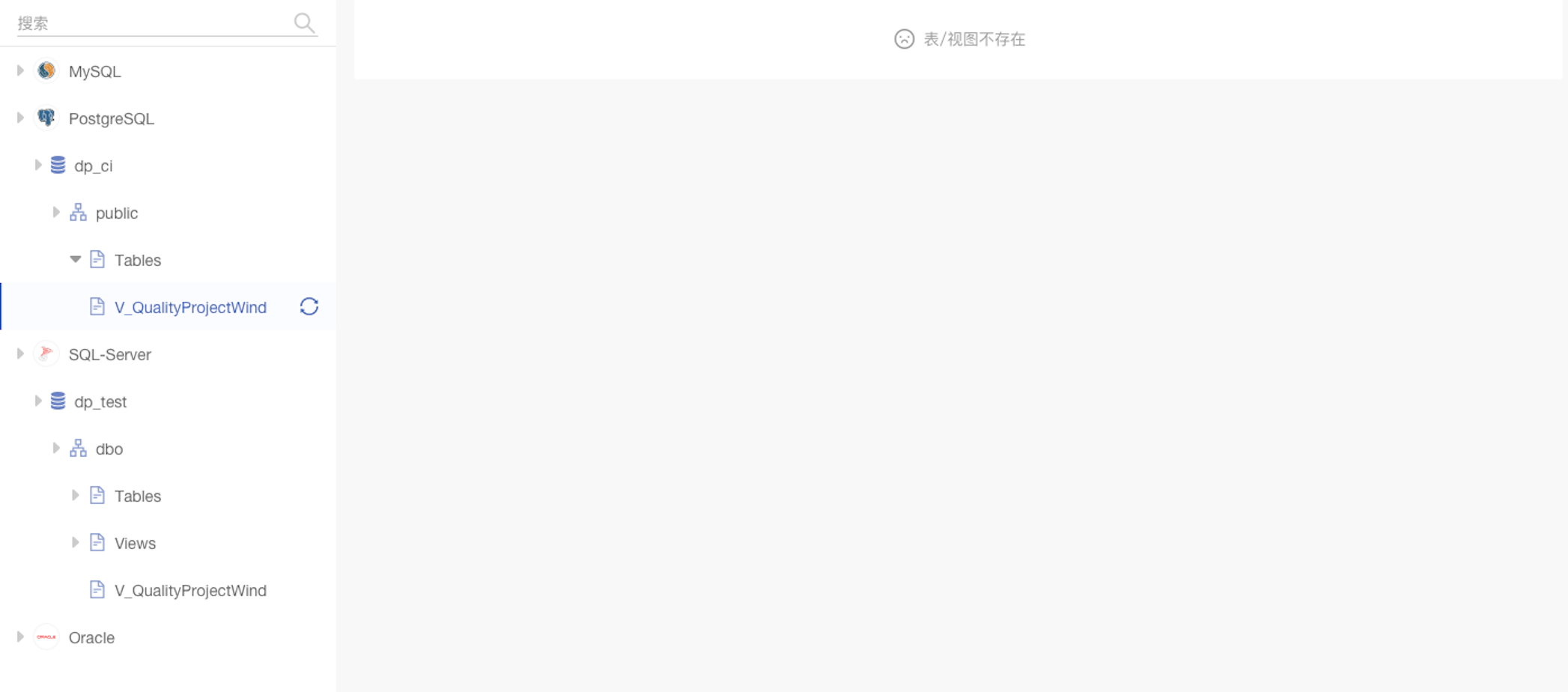
「技术元数据」
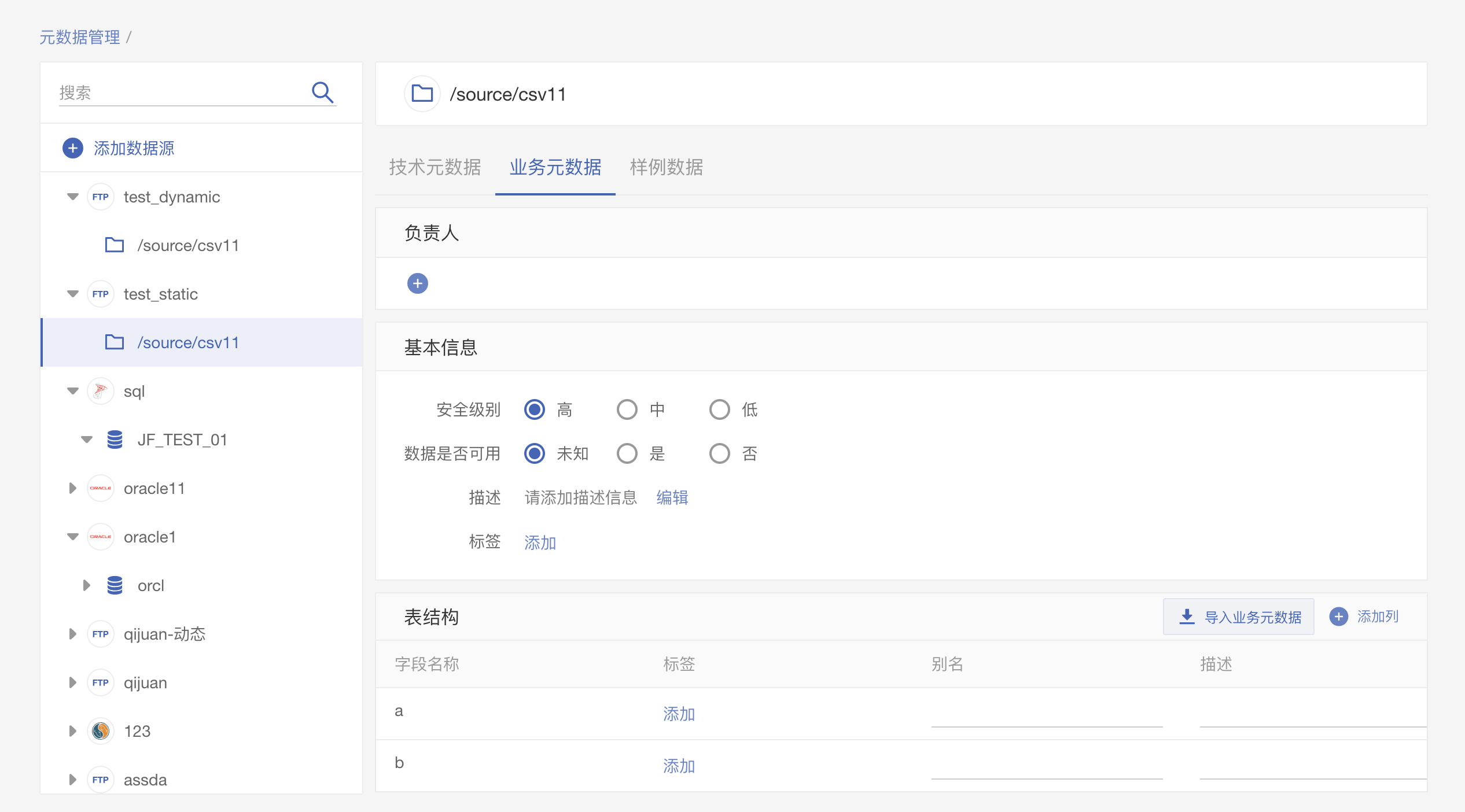
「业务元数据」
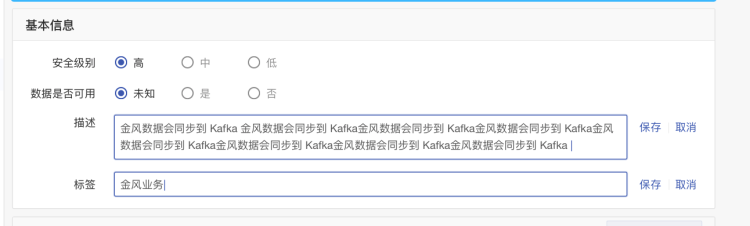
(1)基本信息
- 安全级别(单选):三个选项:高、中、低,默认为:高
- 数据是否可用(单选):三个选项:未知、是、否,默认为:未知
- 描述:
- A.默认为空,点击【编辑】
- B.会立即显示文案编辑框,用户可直接输入描述内容。
- C.完成编辑后,点击【保存】即可完成保存,右上角提示【保存成功】。
- D.点击【取消】,会立即返回浏览模式。
- E.最大字符数为300字,要求显示全部文案,不做展开与收起处理。
- 标签
- 默认为空,点击【添加】
- 立即显示文案编辑框,用户可直接输入标签文案。
- 最大字符数为20。
- 完成编辑后,点击【保存】即可添加成功,右上角提示【添加成功】。
- 最多添加20个标签。
(2)导入业务元数据
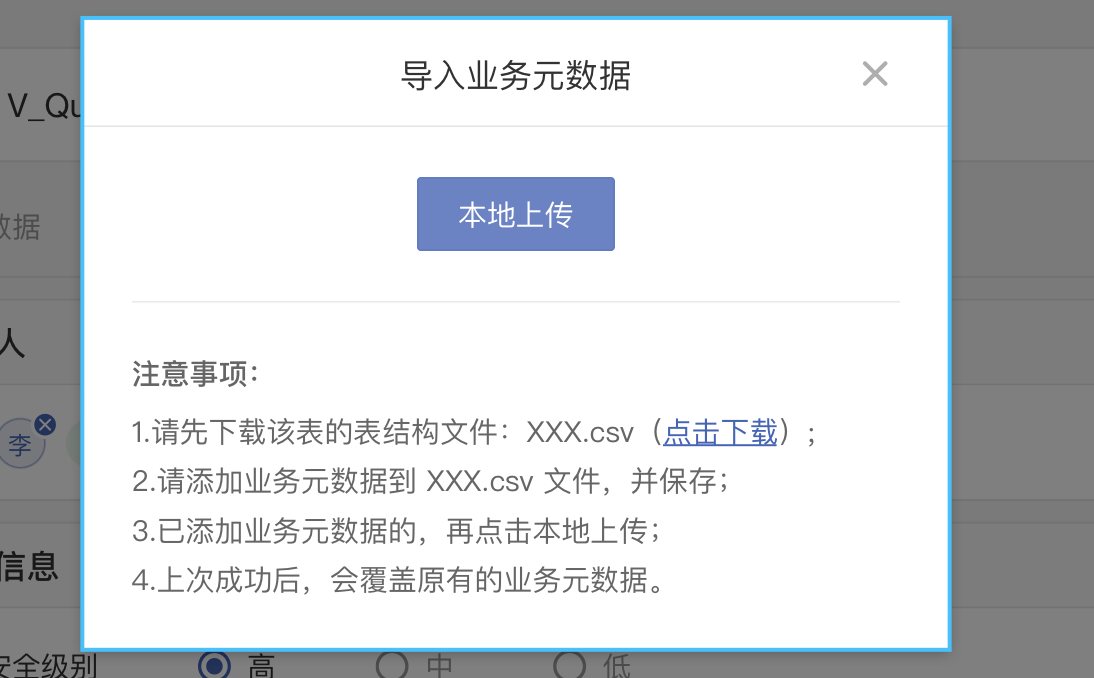
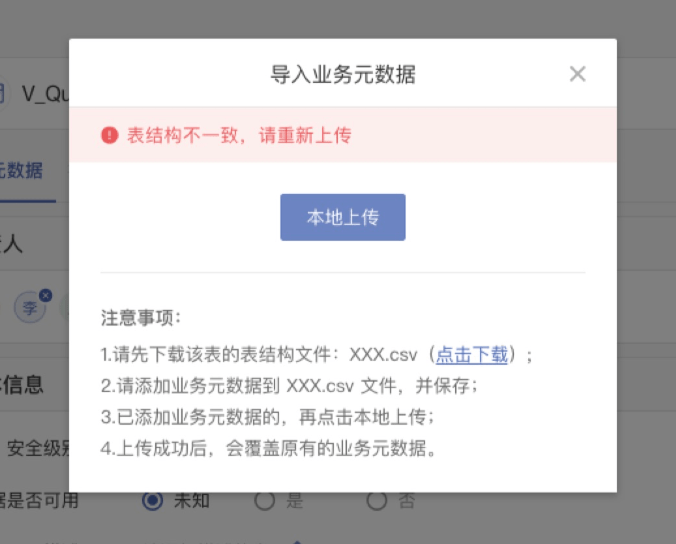
- 点击【导入业务元数据】,立即弹窗显示【本地上传】入口。
- 用户需先点击【注意事项】中的模板(允许用户自己根据模板拟制)
- 在模板完成业务元数据和标签的设置后,点击【本地上传】该文件即可。
- CSV下载文件
- 点击下载后,要求文件内容与该表的业务元数据完全一致
- 表结构完全一致,字段与当前该表的字段一致。
- 标签列显示该表目前已添加的标签信息。
- 其他列也要求显示用户已输入的信息。
- 输入完成后,需要将文件另存为CSV UTF-8(逗号分隔)(.csv)
- 本地上传后,要求判断以下内容:
- 字段、标签列名称要求一致(不允许修改该列的column name),否则上传你失败,并提示:列名有误,请重新上传
- 字段列下的字段名称要与当前该表结构的字段名称一致,否则上传失败,并提示:表结构不一致,请重新上传
- 若格式有误,则上传失败,并提示:文件格式有误,请重新上传
- 点击下载后,要求文件内容与该表的业务元数据完全一致
「评论区」
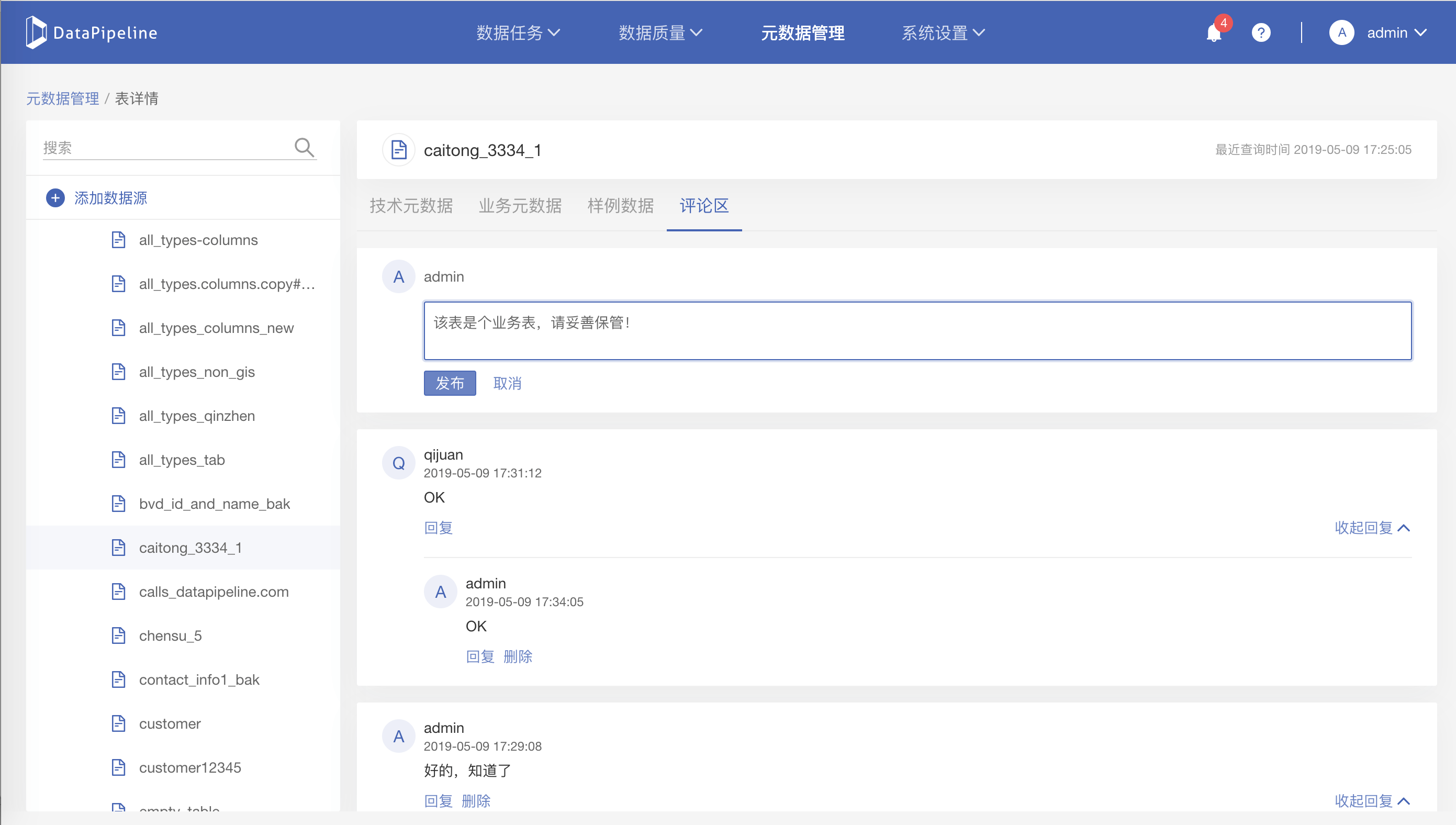
- 支持用户在评论区里对表添加评论以及回复评论
- 进入评论区显示评论人的头像以及评论提示栏。
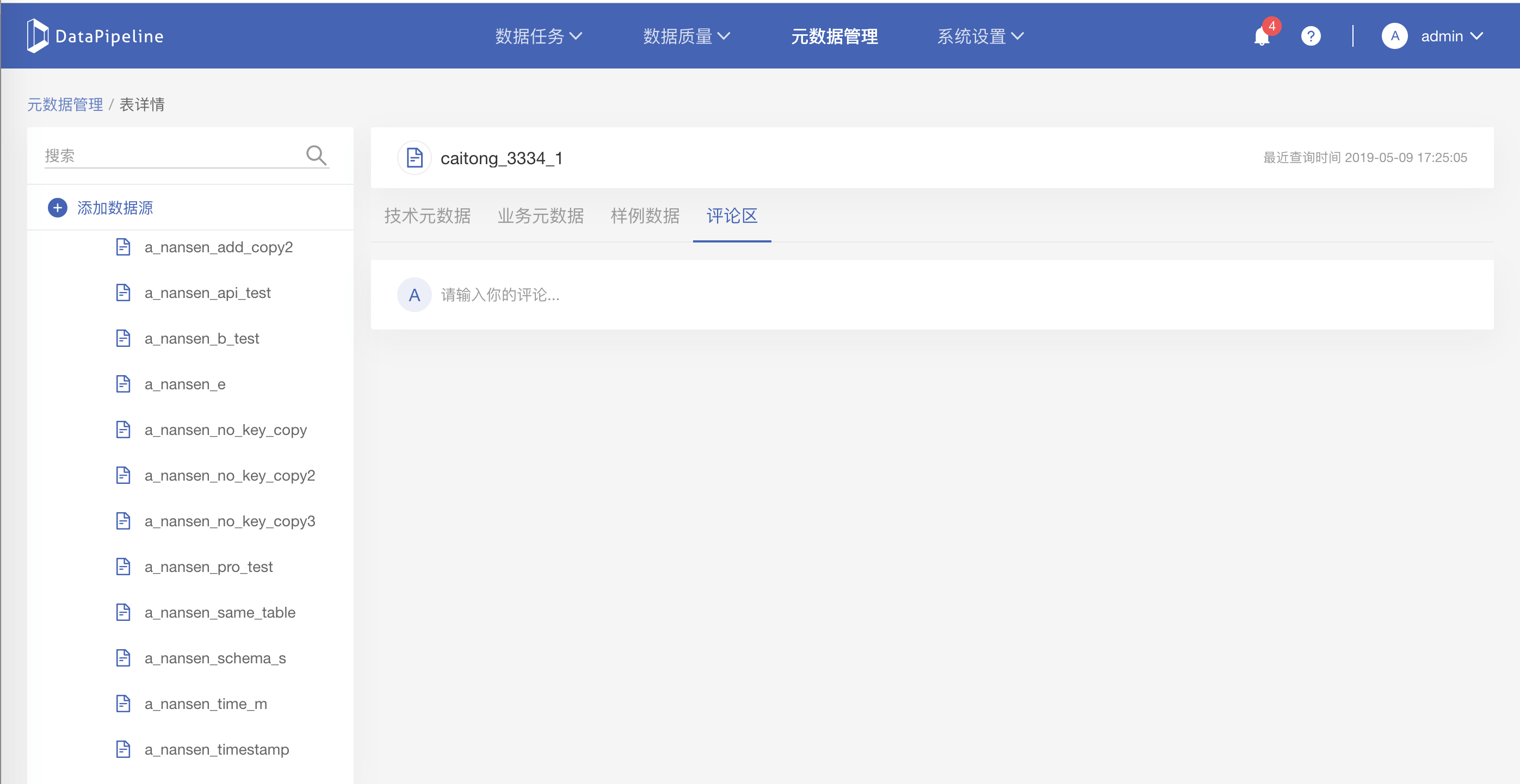
- 点击提示框,出现输入框、发布和取消按钮。
- 用户可以在输入框写下评论内容,最多可输入300个字,点击发布按钮即可创建自己的评论
- 输入框不允许为空,否则提示“不能为空”
- 点击取消按钮评论框消失,展示之前的页面。
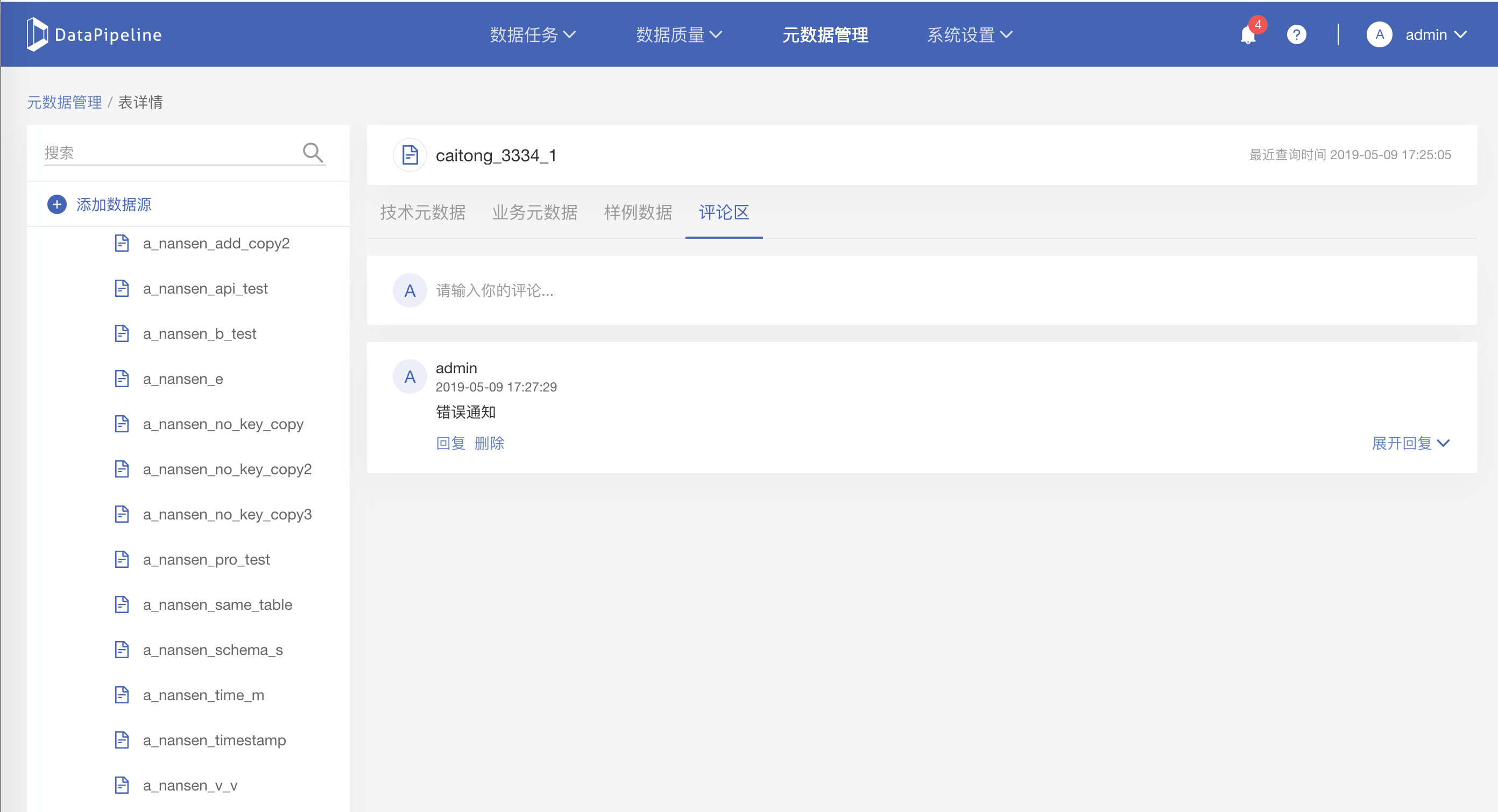
- 评论成功后,页面要求展示出评论人的头像、用户名、完整的评论内容、评论的具体时间和回复按钮
- 多条评论时,要求评论内容可以滚动查看,页面顶部浮层一直显示评论提示框。
- 评论按创建时间排序,最新评论在上,评论早的在下
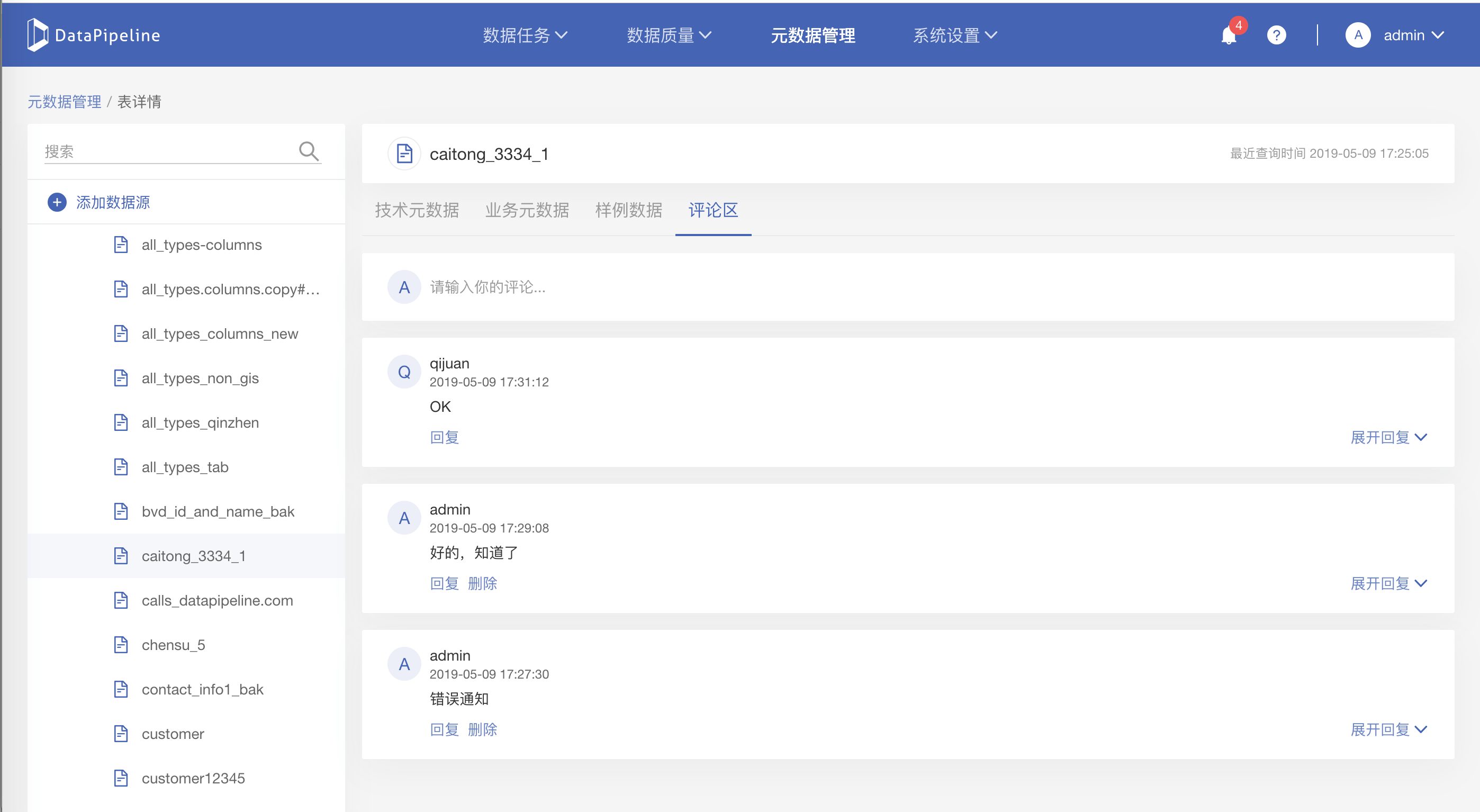
- 用户自己或者其他人可以回复评论,点击回复按钮进行回复,每条评论或者回复左下方都要求显示回复按钮,可多次回复。
- 点击回复按钮,要求在评论下一层级展示出“回复人信息、回复框,发布和取消按钮。
- 评论与回复有明显的页面层级显示,所有回复隶属于该评论之下
- 输入框不允许为空,否则提示“不能为空”,最多可输入300个字
- 点击发布,则回复评论成功,点击取消则要求展示回复前的页面。
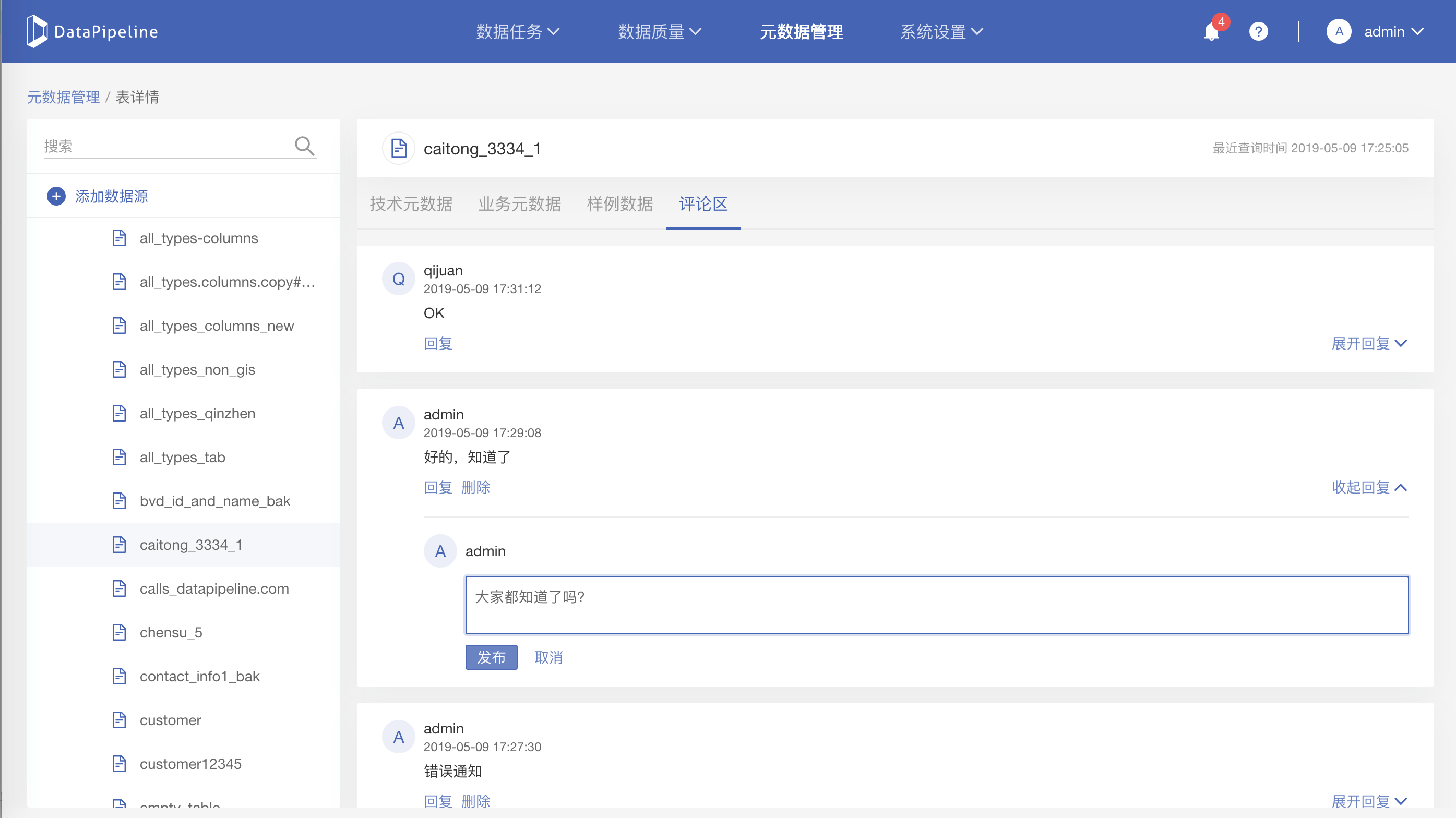
- 回复给创建人
- 回复给创建人,要求显示出回复人(头像➕用户名)、回复具体时间、回复内容以及回复按钮
- 回复成功后,评论人区域右侧显示收起回复按钮,点击收起回复,则该评论下的所有回复被隐藏
- 收起回复后,要求出现展开回复按钮,点击展开回复,则该评论下的所有回复均被展示出来
- 回复给回复人
- 回复层级为同一个层级,点击回复按钮,要求在回复最下方展示出谁回复给谁、输入框、发布及取消按钮,逻辑与评论和回复一致。
- 回复成功需要明确显示谁回复给谁,要求显示出回复人(头像➕用户名)回复 创建回复人、具体时间、回复内容以及回复按钮
- 多条回复,则回复早的在上,回复晚的在下
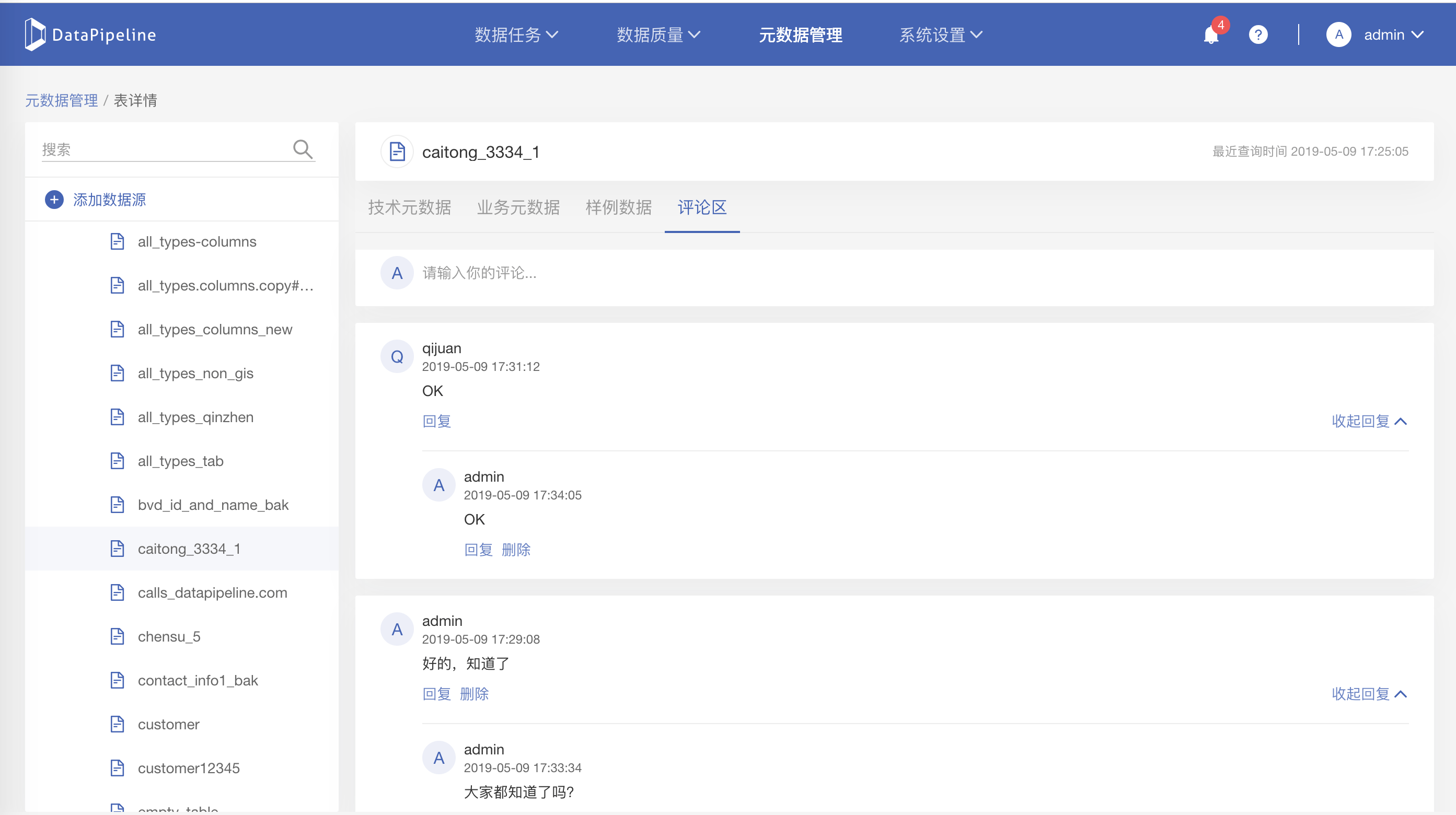
- 多条评论
- 页面有多个评论或回复时,要求评论和回复内容可以滚动查看,页面顶部浮层一直显示评论提示框。
- 点击评论提示框,则要求下方展示出输入框、发布与取消按钮。
- 多条评论,要求按照评论的时间先后排序,最新评论在上,评论早的在下
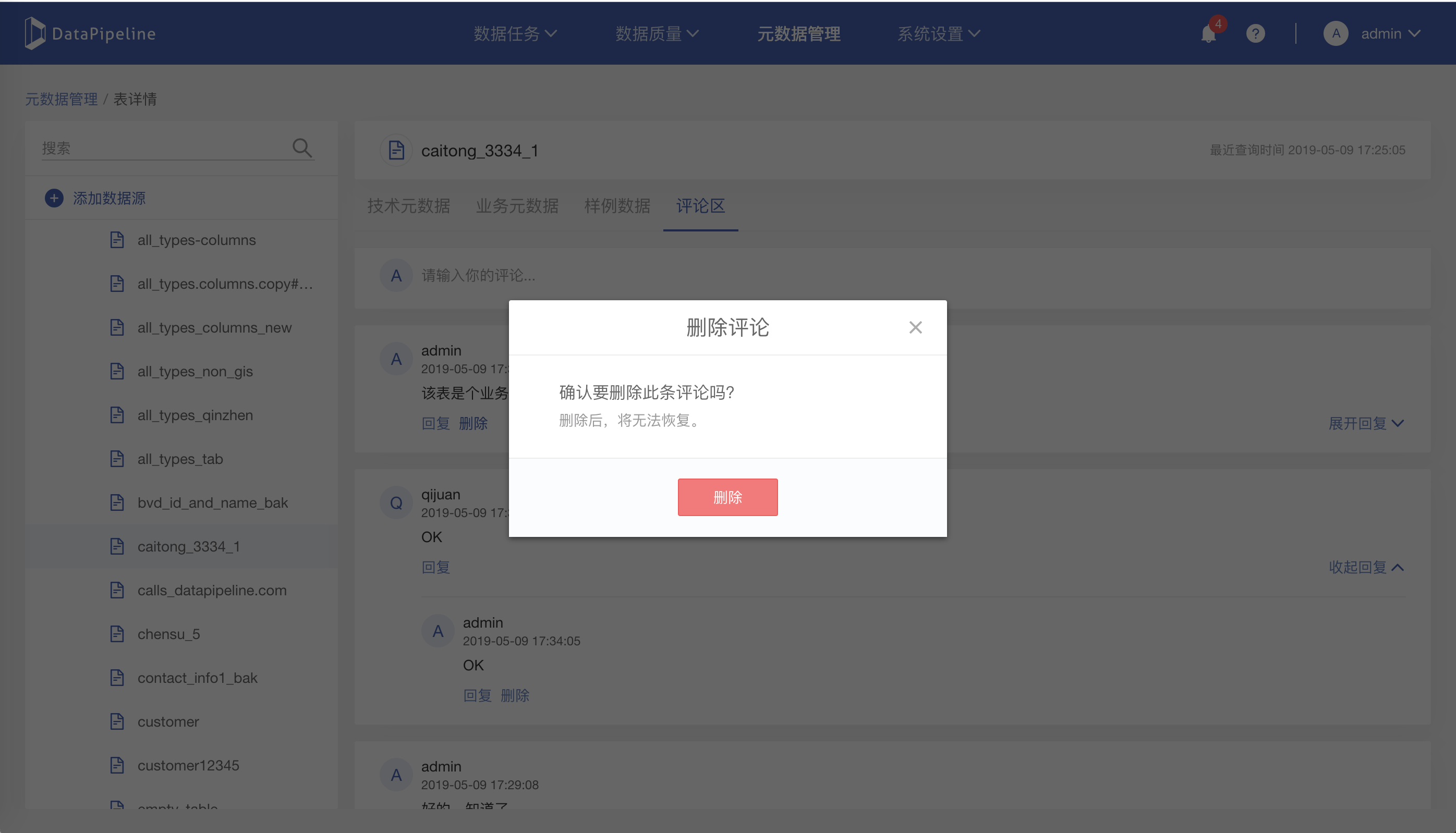
- 删除评论
- 只允许自己删除自己创建的评论或者回复,只有自己创建的评论或者回复下方,回复按钮右侧才显示出删除按钮
- 评论人删除自己的评论
- 点击删除按钮,弹窗提示用户
- 点击删除按钮,此评论及此评论下的回复均被删除
- 回复人删除自己的回复,每条回复都独立存在,只会删除本条回复
- 点击删除按钮,弹窗提示用户
- 点击删除按钮,此回复被删除
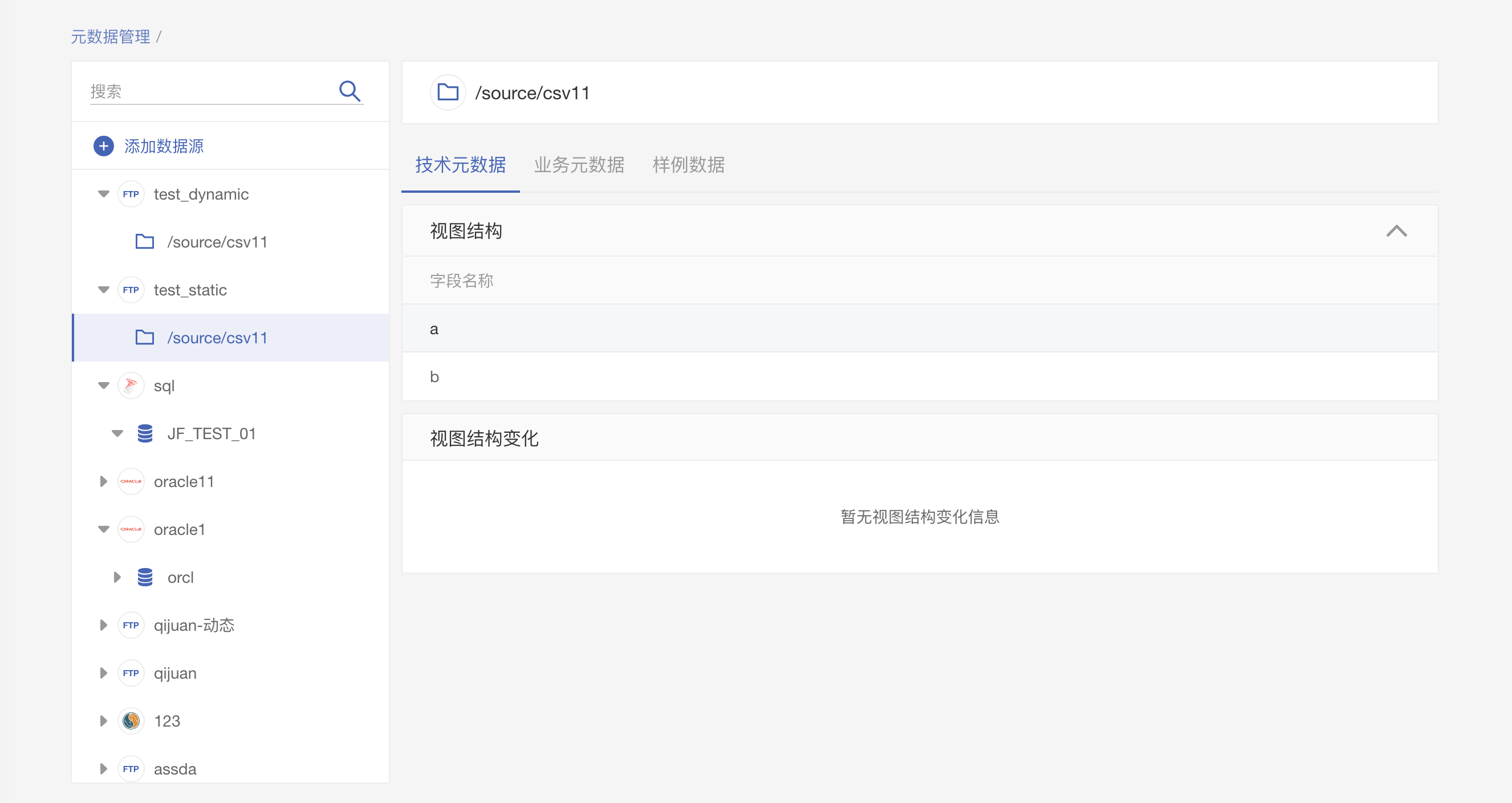
3. 「视图」搜索结果
「技术元数据」
「业务元数据」
「 支持手动刷新视图结构」
4. 「字段」搜索结果页
- 点击任意搜索结果字段,立即跳转到该字段所属的表信息详情页。
- 要求定位到表结构该字段,字段位置居中与页面,并要求高亮3秒,3秒后消失特殊效果。